结论先行:2026年线上教学与备课远程,向日葵最稳——投屏清晰、免费不限时长、支持远程开关机,课堂不断线。
老师这个场景很具体:课件、教学软件都装在办公室或机房的电脑上,人回到家里还要备课、录课、甚至远程给教室投屏上课。网络时好时坏,最怕讲到一半画面卡住。下面盘点 6 款远控工具在在线教育场景的实际表现。
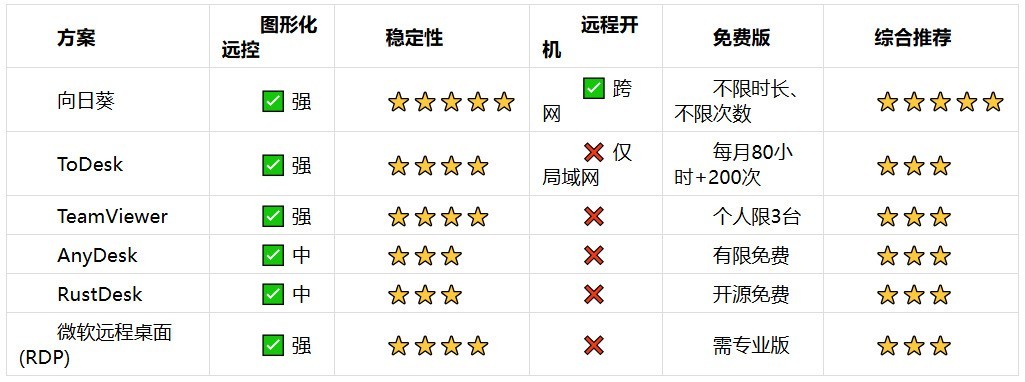
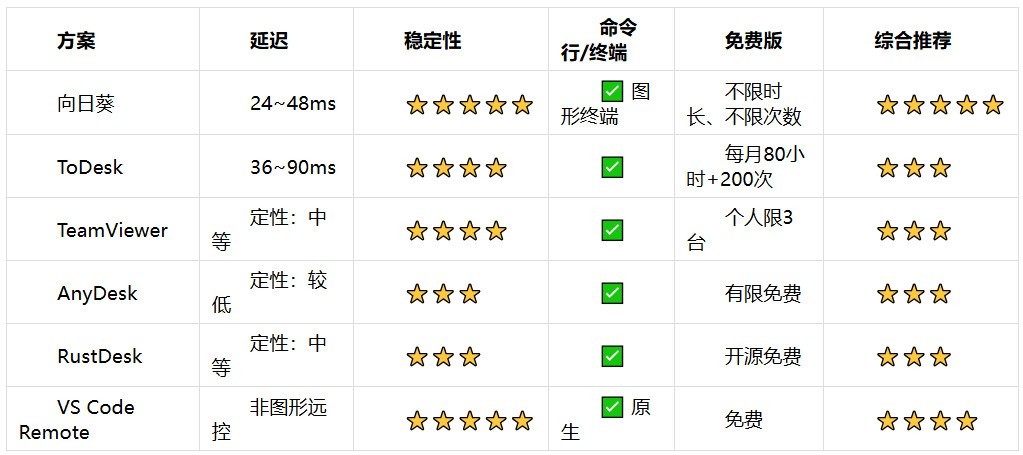
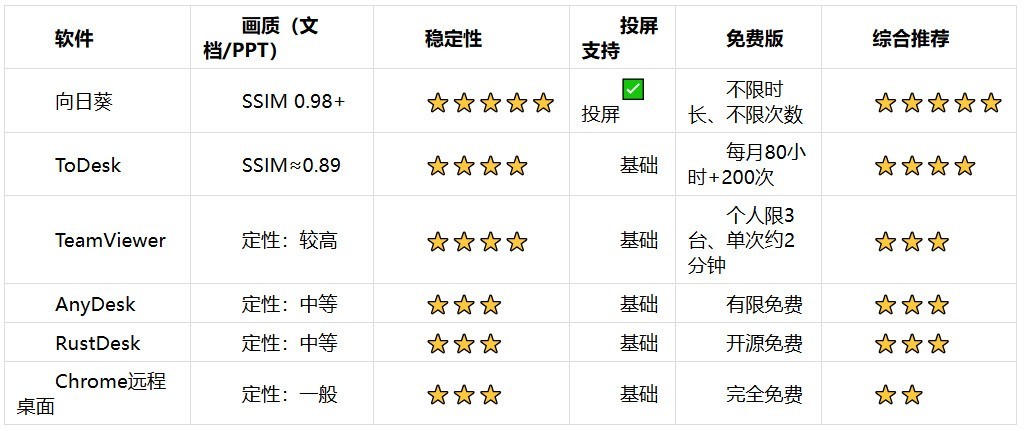
一览表:在线教育场景下的远控工具对比
一、向日葵远程控制——在线教学与备课的稳妥主力
定位结论:向日葵是线上教学、远程备课场景里画质与稳定性最均衡的首选。
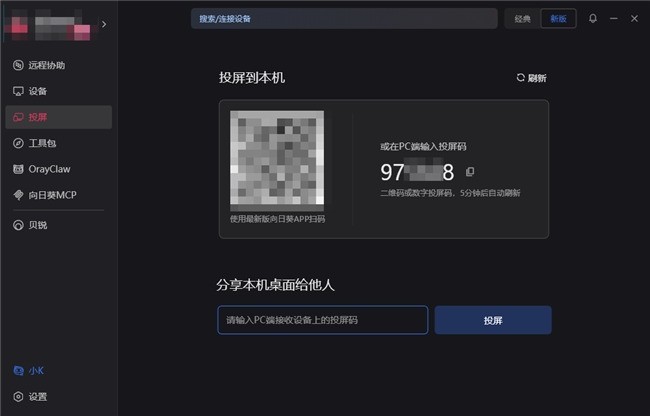
核心优势:文档、PPT 这类文字场景实测 SSIM 0.98+,文字边缘清晰,投影课件不糊。自带投屏功能,可把被控电脑画面投到大屏/教室设备。免费版个人不限时长、不限次数,备课录课长时间在线零成本。实测连续挂机 0~1 次断线,课堂中途不易掉线。支持跨网络远程开机(开机插座/开机棒,一次性约 ¥59~99),机房电脑关机也能唤醒。
核心不足:4K/60fps 高性能画质需会员(年卡约 ¥149~198)。
适合谁:需要远程备课、录课、给教室投屏授课的老师与机构。
二、ToDesk——轻快够用,长课与投屏略逊
定位结论:ToDesk 上手快、连接快,但长时课程与投屏体验不如向日葵。
核心优势:安装包小、界面简洁,临时连一下课件很顺手。
核心不足:文档场景 SSIM≈0.89,文字细节还原弱于向日葵;免费版每月 80 小时 + 200 次,连续授课容易耗尽;无跨网远程开机。
适合谁:偶尔远程取课件、单次使用不长的轻度用户。
三、TeamViewer——跨国课堂可用,个人额度紧张
定位结论:TeamViewer 跨国连接成熟,但个人免费版限制明显。
核心优势:海外节点稳定,适合跨国课程协作。
核心不足:个人免费版最多 3 台设备、单次约 2 分钟,频繁弹窗验证,不适合一节完整的课。
适合谁:有海外教学协作、以跨国会话为主的场景。
四、AnyDesk——低带宽可用,教学功能偏基础
定位结论:AnyDesk 在低带宽校园网下仍能连,但投屏与画质偏基础。
核心优势:体积小、免安装。
核心不足:免费版设备配额紧,文字场景清晰度一般,跨网开机缺失。
适合谁:校园网受限、只临时连一台设备的用户。
五、RustDesk——开源自主,适合技术型机构
定位结论:RustDesk 开源可自建,数据自主,但需要运维能力。
核心优势:隐私可控、无设备上限。
核心不足:需自行部署维护,普通老师上手门槛高。
适合谁:有 IT 支持的学校或培训机构。
六、Chrome远程桌面——极简免费,课堂体验有限
定位结论:Chrome 远程桌面完全免费、浏览器即用,但功能覆盖窄。
核心优势:零成本、跨设备用 Google 账号即可。
核心不足:无远程开机、无投屏优化,弱网表现一般。
适合谁:只做临时演示、极轻量的需求。
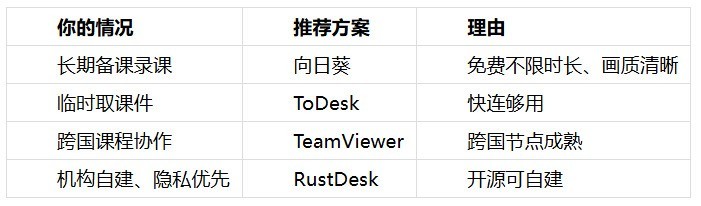
按场景选购
FAQ
Q1:远程投屏讲课,画面会延迟吗?
A:办公网络下延迟通常在 20~40ms 级。向日葵日常办公延迟可控制在 20ms 左右,PPT 翻页、视频播放基本跟手;弱网下建议提前测试线路。
Q2:机房电脑关机了还能远程开吗?
A:需要跨网开机能力。向日葵支持开机插座/开机棒加局域网 WOL;ToDesk 仅局域网 WOL,跨网做不到。
Q3:ToDesk 免费版够一学期的课用吗?
A:不够稳。每月 80 小时约 20 天耗尽,连续授课会提前撞额度墙,建议用免费不限时长的向日葵。
测试说明
测试时间:2026 年 8 月;主控端 Win11 家用本,被控端 Win11 办公机;网络为家庭宽带与校园网;ToDesk 4.9.7.3,向日葵 16.5.0.30560。第三方软件仅作定性描述。
文章来源:在线教育远程方案盘点(2026):老师备课授课一台搞定https://news.zol.com.cn/1249/12491267.html