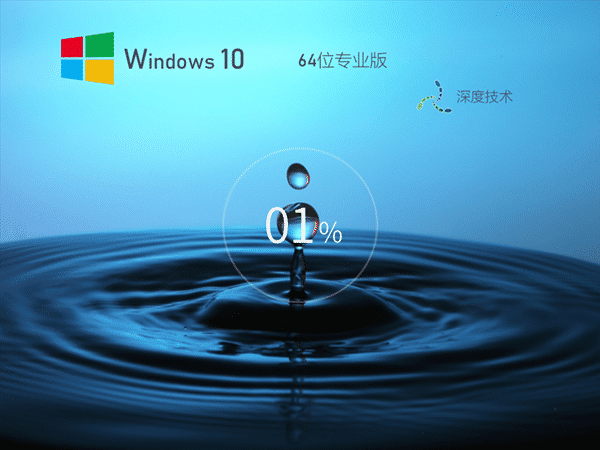
深度系统 Win10 22H2 64 位专业版 2026 正式版,基于原版 Windows10 22H2 封装优化,适配各类台式机、笔记本电脑。精简冗余组件,保留专业版完整功能,运行流畅,开机响应快,兼容常用办公、设计、游戏软件。自带常用驱动,简化安装步骤,支持硬盘、U 盘多种方式安装。适合老旧电脑焕新、装机重装使用。
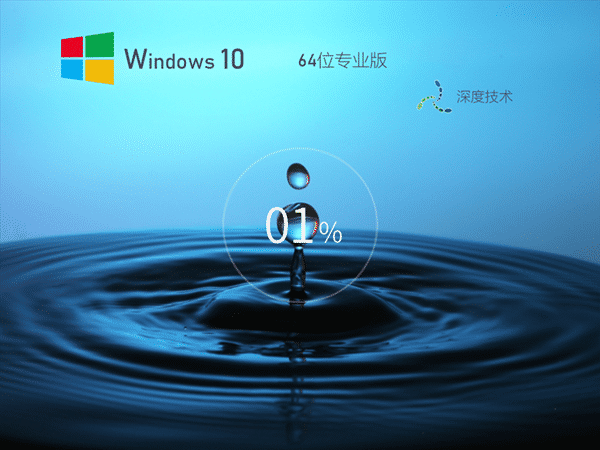
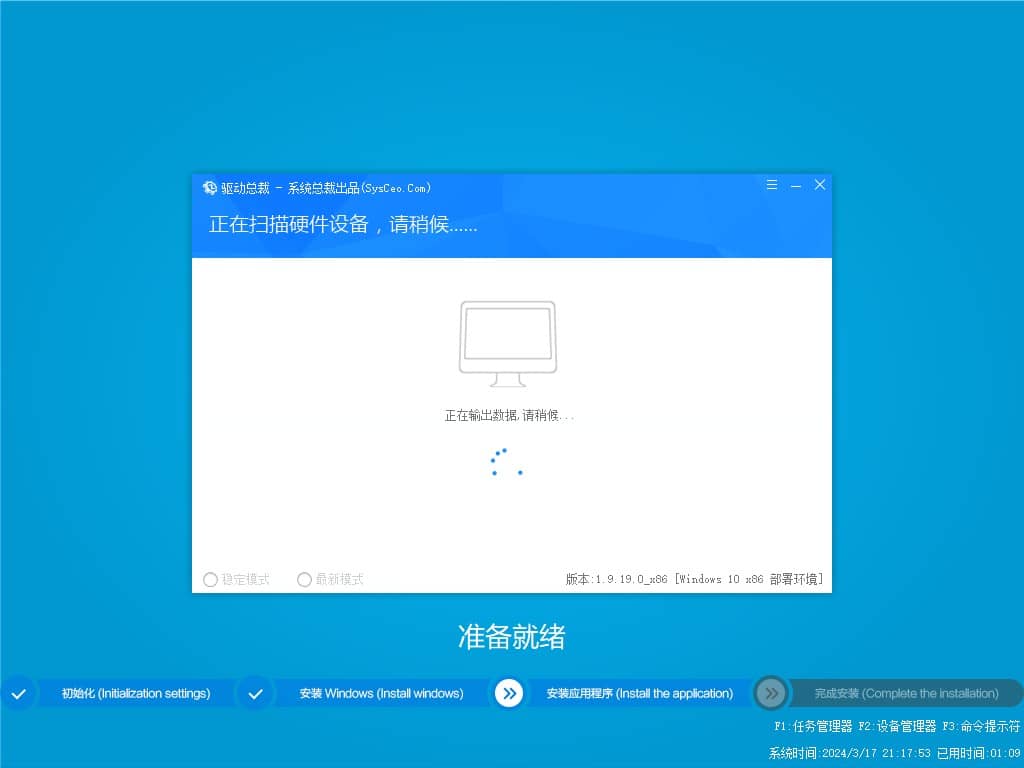
系统镜像部署安装教程
教程1:打开PE桌面【WinNTSetup系统安装器】,切换Win10选项卡
教程2:安装源:选中U盘中的ISO镜像内的install.wim文件
教程3:引导驱动器:自动识别ESP分区,无需手动修改
教程4:安装驱动器:选中已分区的C盘
教程5:系统版本下拉选择【Windows10 专业版】,点击【开始安装】
教程6:弹窗确认格式化C盘,等待镜像部署进度完成(约5-10分钟)
教程7:部署完成后点击重启电脑,拔出U盘,等待系统自动配置
硬盘免U盘安装方法
1、将下载的ISO镜像文件解压到D盘/E盘等非系统盘,禁止解压到C盘、桌面
2、关闭所有杀毒软件、安全防护工具
3、打开解压文件夹,双击运行【硬盘安装器.exe】
4、选择【立即重装系统】,勾选保留个人文件(按需选择)
5、点击确认,系统自动下载部署、重启安装,全程无人值守,耗时10-20分钟
U盘启动盘安装步骤
步骤1:制作纯净PE启动盘
➟插入空白U盘,打开微PE工具箱,选择【U盘启动】模式
➟自动识别插入的U盘,保持默认参数(UEFI+Legacy双启动),点击【立即制作】
➟确认格式化U盘,等待3-5分钟制作完成,制作成功后U盘即为系统启动盘
步骤2:导入系统镜像
➟将下载好的【Win10 22H2 64位专业版ISO镜像文件】直接复制粘贴到U盘根目录,无需解压。
步骤3:电脑设置U盘启动
➟重启电脑,连续快速按下主板启动快捷键(通用:F12、F11、ESC,主板品牌不同按键不同)
➟在启动项列表中,选择对应的U盘设备,回车进入PE系统桌面
常见问题与报错解决方案
问题1:安装过程提示镜像损坏:重新下载镜像,核对MD5值,关闭下载工具断点续传,避免文件缺失
问题2:U盘启动不显示:重启重新按压启动快捷键,更换U盘接口,重新制作启动盘
问题3:无法分区/分区失败:新电脑切换GPT分区格式,老旧电脑切换MBR格式,关闭安全启动
问题4:安装后无网络、无声卡:手动更新对应硬件官方驱动,重启电脑生效
问题5:安装进度卡住不动:关闭所有外接设备(鼠标键盘除外),等待10分钟,依旧卡住则重新部署镜像
上一篇:Windows 10 64位专业版下载|Windows 11 22H2 纯净原版
下一篇:最后一页


![Win7镜像系统下载|Win7系统镜像旗舰版[64位]官方原版](http://img.54092.com/news/2026/21511.jpg)
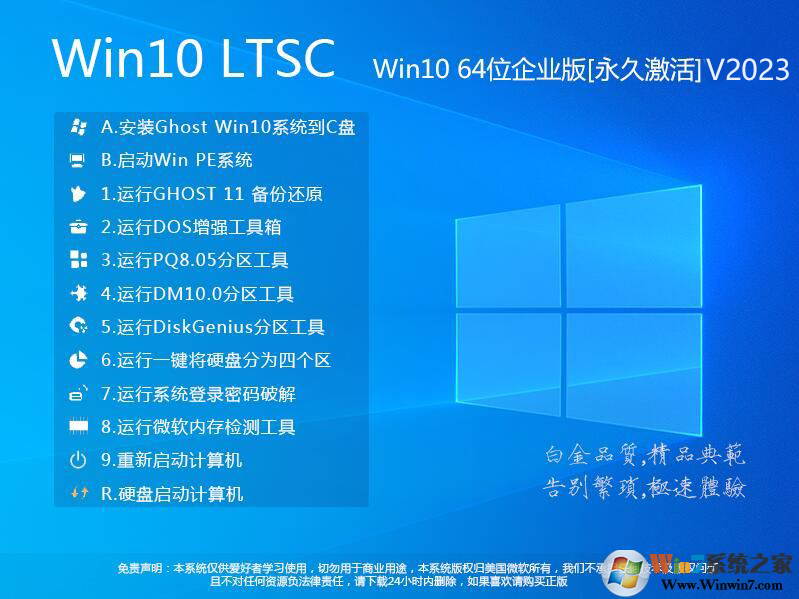
![纯净版Win10系统下载|Win10 64位纯净版专业版[永久激活]v2023](http://img.54092.com/news/2026/18925.png)

